반응형
"자, 이제 이론은 충분히 알았으니 직접 해볼 차례입니다. '클라우드가 좋다는데 어떻게 시작하지?' 고민하셨던 분들을 위해, 우리나라 사람들에게 가장 익숙한 네이버 아이디로 바로 쓸 수 있는 '네이버 MYBOX' 앱 사용법을 화면 캡처를 보듯 차근차근 설명해 드릴게요."
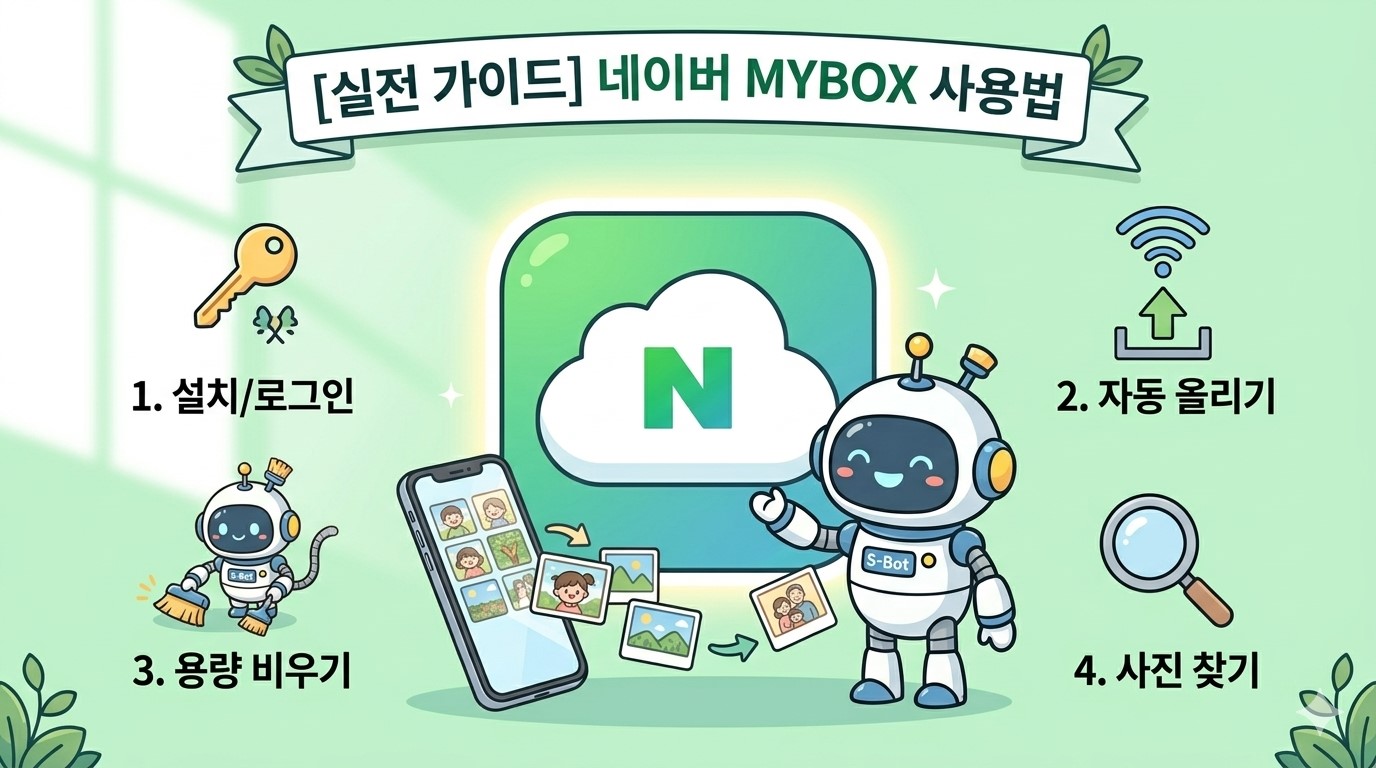
1단계: 앱 설치 및 로그인 (창고 열쇠 준비하기)
가장 먼저 스마트폰의 **'Play 스토어'**나 **'App 스토어'**에서 **[네이버 MYBOX]**를 검색해 설치하세요.
- 로그인: 평소 쓰시는 네이버 아이디와 비밀번호로 로그인하면 끝입니다.
- 포인트: 네이버 아이디 하나당 무려 30GB의 공간이 무료로 주어집니다. 웬만한 사진 수천 장은 거뜬히 들어가는 용량이죠.
2단계: 자동 올리기 설정 (와이파이에서만 '복사'하기)
매번 직접 올리는 건 번거롭죠? 폰이 알아서 사진을 옮기도록 설정해 봅시다.
- 앱 실행 후 하단 오른쪽 [설정(톱니바퀴 아이콘)] 클릭
- [올리기/내리기] 메뉴 선택
- [자동 올리기] 스위치를 **'ON'**으로 켭니다.
- 반드시 확인! 하단의 **[자동 올리기 대상]**에서 **'Wi-Fi 연결 시에만 올리기'**를 켜주세요. 그래야 소중한 데이터 요금이 나가지 않습니다.
3단계: 폰 용량 비우기 (진짜 '청소' 시작!)
사진이 마이박스에 안전하게 올라갔다면, 이제 내 폰의 저장 공간을 실제로 확보할 시간입니다.
- 화면 위치: 하단 메뉴 중 [정리] 탭을 누르세요.
- 마법의 버튼: [올리기 완료된 파일 정리] 버튼이 보일 겁니다.
- 실행: 이 버튼을 누르면 "클라우드에 안전하게 복사되었으니, 폰에서는 지워도 됩니다"라는 안내가 나옵니다. 확인을 누르면 폰 용량은 늘어나고, 사진은 마이박스에 그대로 남게 됩니다.
4단계: 사진 찾기와 공유하기 (추억 꺼내 보기)
나중에 사진을 보고 싶을 땐 갤러리가 아닌 MYBOX 앱을 열면 됩니다.
- 똑똑한 검색: 상단 돋보기 아이콘을 누르고 '강아지', '바다', '꽃' 등 단어만 쳐보세요. 인공지능이 알아서 사진을 찾아줍니다.
- 가족에게 보내기: 사진을 길게 눌러 **[공유]**를 선택하면, 용량이 큰 영상도 카톡으로 간편하게 보낼 수 있습니다.
📊 네이버 MYBOX 핵심 기능 요약
| 기능명 | 주요 역할 | 50대 사용자를 위한 팁 |
| 자동 올리기 | 사진을 실시간으로 클라우드에 백업 | 꼭 Wi-Fi 설정 확인! 데이터 절약의 핵심입니다. |
| 파일 정리 | 폰의 중복 파일을 지워 용량 확보 | [올리기 완료] 표시가 된 것만 지워지니 안심하세요. |
| 스토리 | 과거의 오늘 사진을 보여줌 | "3년 전 오늘" 같은 추억을 되새기기 좋습니다. |
| 암호 잠금 | 앱 실행 시 비밀번호 설정 | 나만 보고 싶은 사진이 있다면 꼭 설정하세요. |
💡 글쓴이의 한마디
"처음엔 '내 사진이 사라지는 건 아닐까' 걱정되실 수도 있습니다. 그럴 땐 중요하지 않은 사진 몇 장으로 먼저 연습해 보세요. 익숙해지면 **'용량 부족'**이라는 스트레스에서 완전히 해방되실 수 있습니다. IT 기술은 우리를 귀찮게 하는 게 아니라, 우리 삶을 가볍게 만들어주기 위해 존재하니까요."
🌅 마무리하며
오늘 알려드린 4단계만 따라 하셔도 여러분의 스마트폰은 다시 새 폰처럼 쾌적해질 겁니다. 손주들 사진, 재테크 정보 스크랩... 이제 마음껏 찍고 저장하세요!
반응형
'IT꿀팁' 카테고리의 다른 글
| 🤖 "챗GPT, 50대에게는 가장 똑똑한 비서입니다" - 생활 속 AI 활용법 (2) | 2026.04.11 |
|---|---|
| 📸 안드로이드 폰의 단짝, '구글 포토'로 사진 정리 끝내는 법 (0) | 2026.04.05 |
| ☁️ 사진·영상 삭제 없이 폰 용량 늘리기: "하늘 위에 보물상자를 만드세요" (0) | 2026.04.04 |
| 🚀 서비스센터 가기 전 딱 '1분', 느려진 스마트폰 심폐소생술 (0) | 2026.03.29 |
| ⌚ 손목 위의 주치의, 스마트워치로 근육량과 혈압 체크하는 3가지 비결 (2) | 2026.03.20 |


