반응형
"핸드폰 사진 용량이 가득 찼는데 USB 케이블을 찾기 귀찮거나 연결이 잘 안 돼서 미루셨나요? 이제 그럴 필요 없습니다! 최신 기술 덕분에 USB 없이도 핸드폰 사진을 PC로 옮기는 무선 방식이 훨씬 안정적이고 쉬워졌습니다. 컴퓨터나 스마트폰에 익숙하지 않은 50대 독자분들도 클릭 몇 번으로 끝내는, 가장 쉽고 빠른 사진 백업 방법을 알려드립니다."
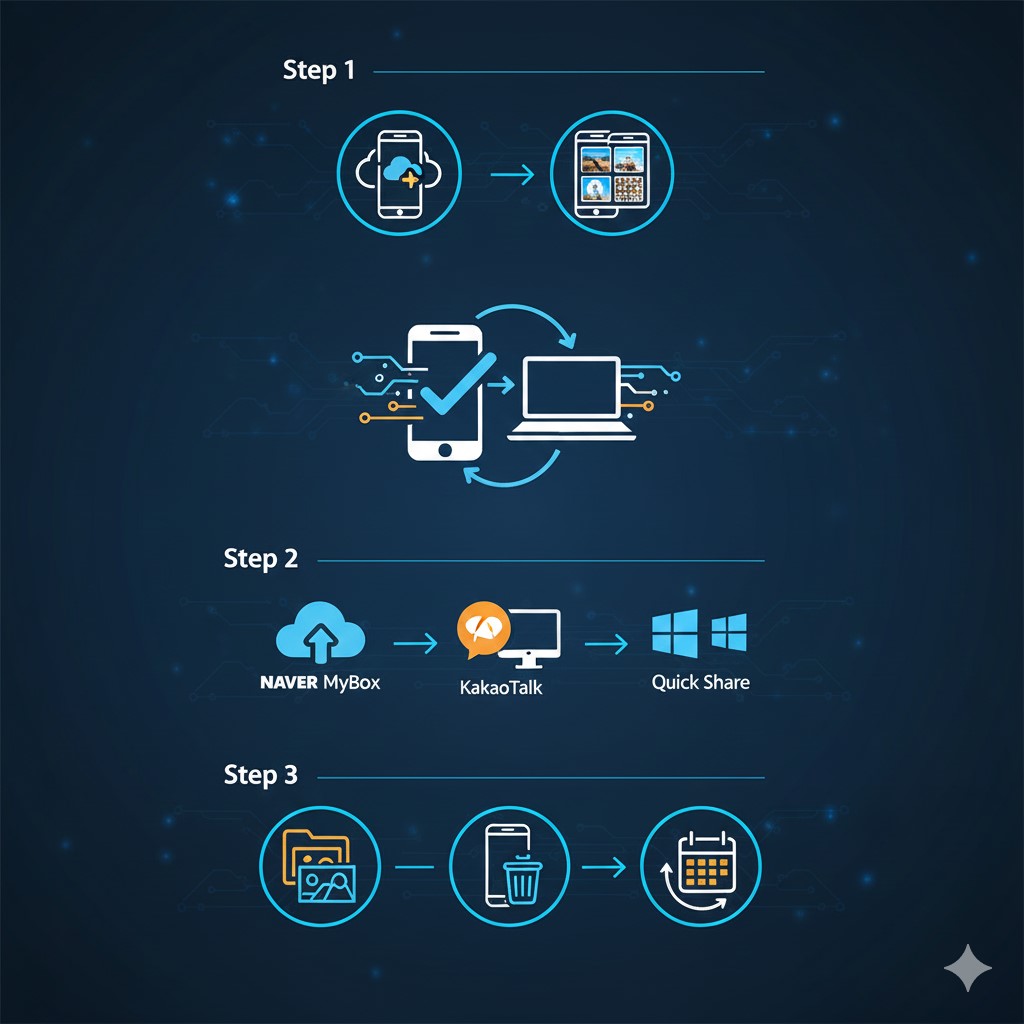
🚨 왜 'USB 없이' 사진을 옮기는 것이 대세일까요?
과거와 달리, 무선 전송 방식이 중장년층에게 더 편리한 이유가 있습니다.
- 번거로움 해소: 엉킨 케이블을 찾거나, 포트 접촉 불량 문제를 겪을 필요가 없습니다.
- 안정적인 백업: 클라우드(네이버/구글) 방식은 자동으로 사진을 저장해주므로 핸드폰 분실 시에도 사진이 안전합니다.
- 간편한 정리: 클릭 몇 번으로 수천 장의 사진을 한 번에 정리할 수 있어 부담이 적습니다.
🥇 가장 쉬운 방법 1: 네이버 MYBOX/구글 포토 활용 (사진이 많다면 필수!)
📌 이 방법이 50대에게 가장 추천되는 '평생 백업' 솔루션입니다.
| 플랫폼 | 특징 | 활용 방법 |
| 네이버 MYBOX | 네이버 아이디로 편리하게 사용 가능. 한국 사용 환경에 최적화. | ① 스마트폰 앱에서 자동 올리기 설정 (자동 백업) ② PC에서 네이버 로그인 후 MYBOX 접속 ③ 원하는 사진/폴더를 선택하여 다운로드 |
| 구글 포토 | 사진 백업 기능이 강력하고 안정적. | ① 스마트폰 앱에서 자동 백업 설정 ② PC에서 구글 로그인 후 구글 포토 접속 ③ 원하는 사진을 선택하여 다운로드 |
💡 핵심: 한 번만 설정해두면 자동으로 사진이 백업되므로, USB 연결 없이도 언제든 PC에서 다운로드할 수 있습니다.
🥈 가장 쉬운 방법 2: 카카오톡 '나에게 보내기' 활용 (소량 전송 시 최고)
사진이 10장 미만일 때 가장 빠르고 간편하게 옮길 수 있는 방법입니다. 별도의 앱 설치가 필요 없어 편리합니다.
- 핸드폰에서 사진 선택: 옮기고 싶은 사진을 선택합니다.
- 카톡 '나에게': 카카오톡의 '나에게 보내기' 채팅방으로 사진을 전송합니다.
- PC에서 저장: PC에서 카카오톡에 로그인한 후, 나에게 온 사진을 **'저장'**하면 끝!
⚠️ 주의: 사진 수가 많거나, 원본 화질을 중요시한다면 첫 번째 클라우드 방식을 추천합니다.
🥉 가장 쉬운 방법 3: 삼성 퀵쉐어 / 윈도우 연결 (갤럭시 사용자 최적화)
갤럭시 스마트폰과 윈도우 PC를 사용한다면 최고의 무선 전송 속도를 경험할 수 있습니다.
- PC와 휴대폰 연결: 윈도우 PC에서 '휴대폰과 연결' 앱을 실행하여 스마트폰과 연결합니다.
- 퀵쉐어 활성화: 스마트폰에서 '퀵쉐어(Quick Share)' 기능을 활성화합니다.
- 전송: 사진을 선택하고 '공유' → '퀵쉐어' → PC 이름을 선택하면 대용량 사진도 화질 손실 없이 즉시 전송됩니다.
📌 정리: 내 상황에 맞는 'USB 없는 백업' 선택은?
| 나의 상황 | 최적의 방법 |
| 사진이 수백, 수천 장으로 많다 | 네이버 MYBOX / 구글 포토 (자동 백업이 가장 안전) |
| 지금 당장 사진 1~2장만 옮기고 싶다 | 카카오톡 '나에게 보내기' (가장 빠름) |
| 갤럭시 폰 + 윈도우 PC 사용자이다 | 퀵쉐어 / 휴대폰과 연결 (가장 빠르고 고화질 유지) |
✅ 마무리: 오늘 바로 '무선 백업' 습관을 들이세요!
USB 없이 핸드폰 사진 PC로 옮기기는 더 이상 어렵고 복잡한 작업이 아닙니다. 이젠 케이블에 얽매이지 않고, 클릭 몇 번으로 소중한 추억을 영구 보존하고 스마트폰 저장 공간도 확보하세요.
👉 오늘 제시된 3가지 방법 중 가장 끌리는 하나를 지금 바로 시도해보세요!
반응형
'IT꿀팁' 카테고리의 다른 글
| 📢 "구글 저장 공간이 부족합니다" 해결법: 요금 결제 없이 용량 늘리는 4가지 비결 (3) | 2025.12.28 |
|---|---|
| 📱 스마트폰 구글 메일(Gmail) 확인 방법 & 받은편지함 사라짐 해결책 3가지 (3) | 2025.12.27 |
| 🎄 2025 크리스마스 인사말 BEST 10: 이미지에 찰떡! 세련된 성탄절 문구 모음 (1) | 2025.12.21 |
| 💾 핸드폰 사진 컴퓨터로 옮기기 완벽 가이드: 50대 초보자도 5분이면 끝! (3) | 2025.12.20 |
| 🏃♀️ 50대 필수! 스마트폰 건강관리 앱 활용으로 건강 지키는 실전 가이드 (1) | 2025.12.14 |


